Partie 1 sur 6
Activer votre compte
À faire une seule fois, avant votre première connexion.
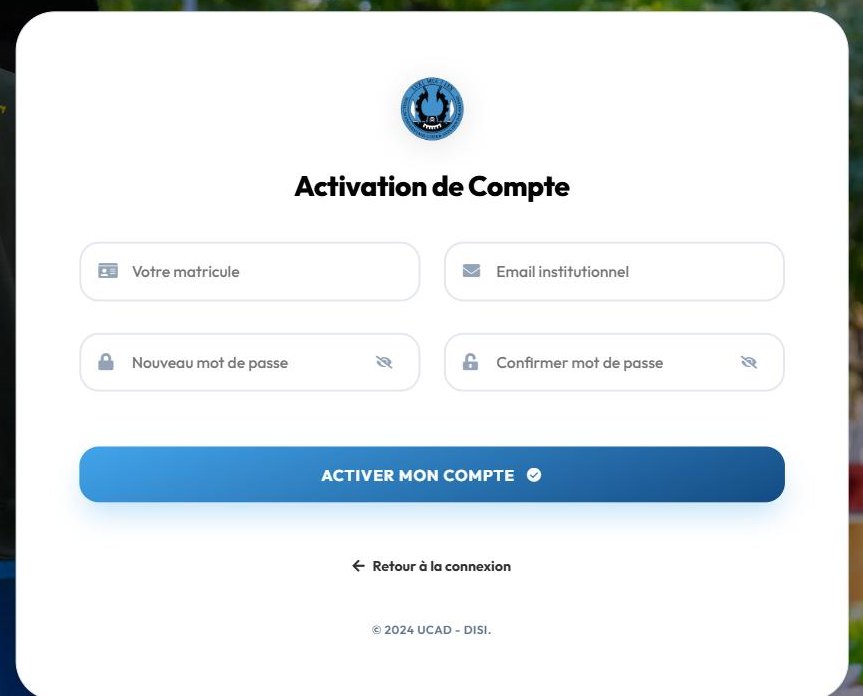
- Sur la page de connexion, cliquez sur Activer mon compte.
- Renseignez votre matricule de solde, votre adresse email institutionnelle (@ucad.edu.sn) et le mot de passe que vous souhaitez utiliser, deux fois.
- Cliquez sur Activer mon compte.
- Ouvrez votre messagerie @ucad.edu.sn : vous recevez un email de intranet@ucad.edu.sn intitulé « [ENT UCAD] Activation de votre compte ». Cliquez sur le lien Activer mon compte qu'il contient.
- Votre compte est activé : vous pouvez vous connecter.
Le lien reçu par email est valable 24 heures. Passé ce délai, ou si vous ne trouvez pas l'email (pensez aux courriers indésirables), contactez le support (partie 6).
« Votre matricule ou adresse mail institutionnel est invalide » : le matricule et l'email ne correspondent pas au même agent. Vérifiez-les sur votre bulletin de salaire. Si le compte est déjà activé, connectez-vous directement.
Partie 2 sur 6
Vous connecter
Une fois votre compte activé.
- Rendez-vous sur entpersonnel.ucad.sn.
- Saisissez votre adresse email institutionnelle et votre mot de passe.
- Cliquez sur Se connecter.
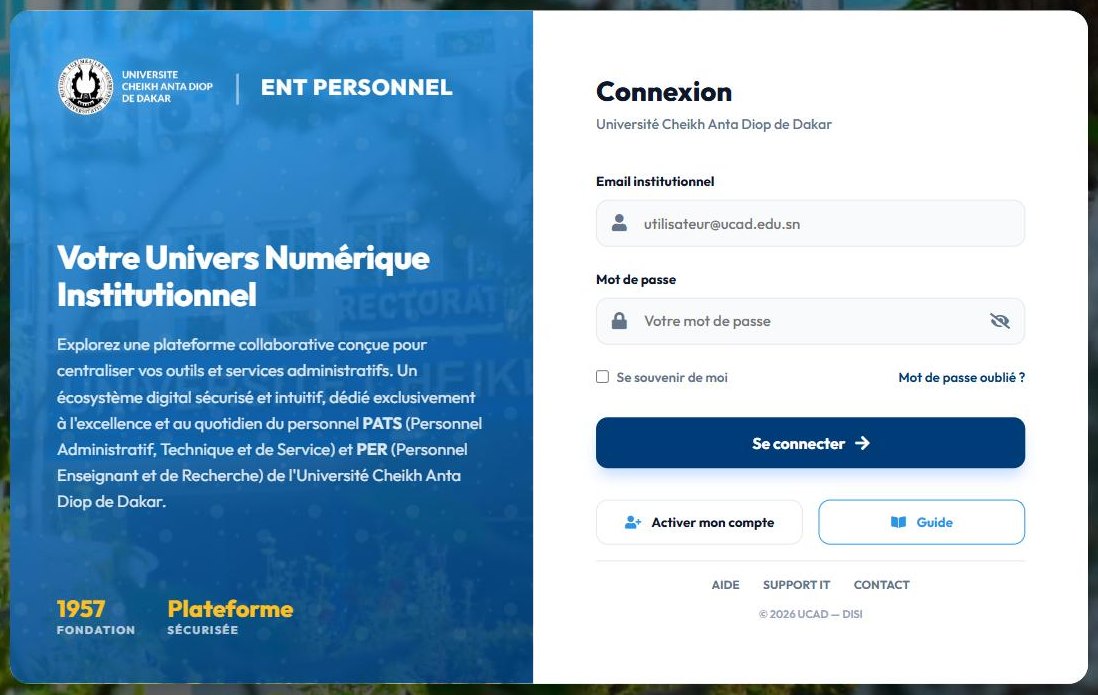
Ne cochez Se souvenir de moi que sur un ordinateur personnel, jamais sur un poste partagé.
Partie 3 sur 6
Mot de passe oublié
Pour choisir un nouveau mot de passe si vous ne vous souvenez plus du vôtre.
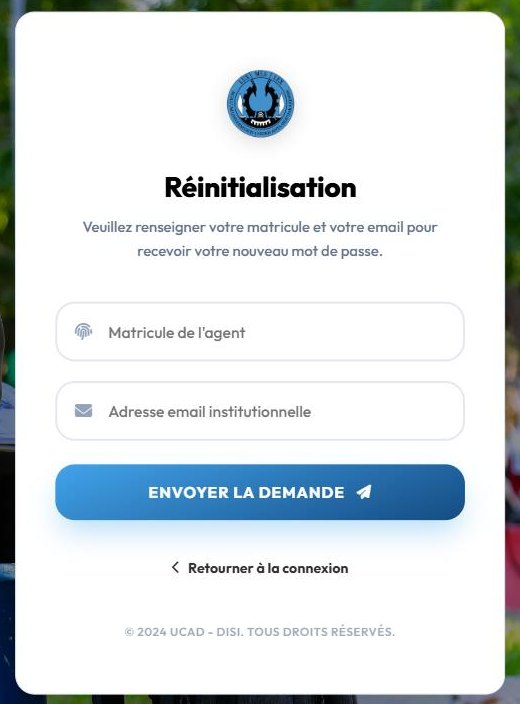
- Sur la page de connexion, cliquez sur Mot de passe oublié ?.
- Renseignez votre matricule et votre adresse email institutionnelle, puis cliquez sur Envoyer la demande.
- Ouvrez l'email « [ENT UCAD] Réinitialisation de mot de passe » et cliquez sur le lien réinitialiser.
- Choisissez votre nouveau mot de passe, puis connectez-vous avec.
Le lien de réinitialisation est valable 24 heures et ne sert qu'une fois. Refaites une demande s'il a expiré.
Partie 4 sur 6
Compléter vos informations
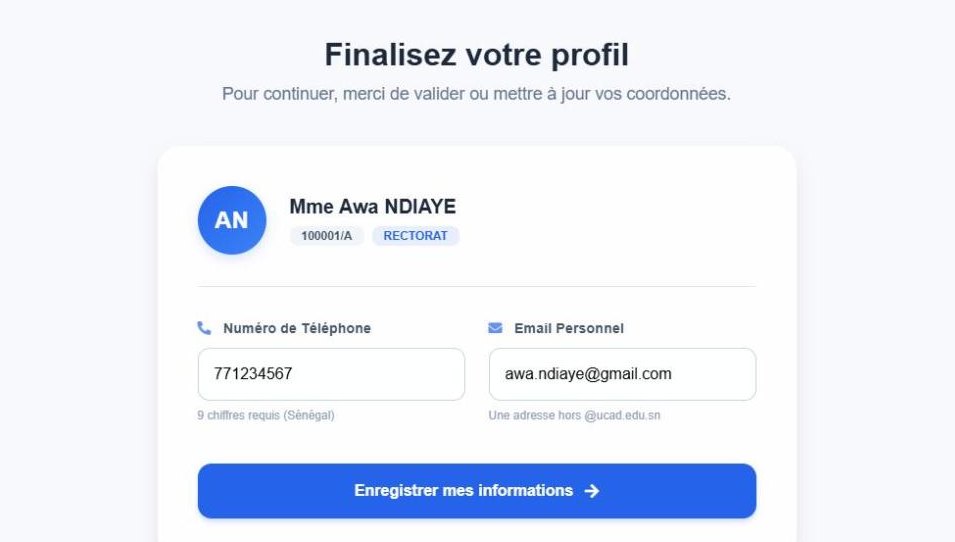
À votre première connexion, l'ENT affiche la page Finalisez votre profil pour confirmer vos coordonnées. Vous accédez à vos services ensuite.
- Vérifiez votre nom, votre matricule et votre structure.
- Saisissez votre numéro de téléphone mobile : 9 chiffres sans indicatif, commençant par 70, 75, 76, 77 ou 78 (ex. 771234567).
- Saisissez une adresse email personnelle (Gmail, Yahoo…) : les adresses @ucad.edu.sn ne sont pas acceptées ici.
- Cliquez sur Enregistrer mes informations : vous arrivez sur la page d'accueil.
Partie 5 sur 6
Utiliser la page d'accueil
Tous vos services, classés par catégorie. Seuls ceux qui vous concernent s'affichent.
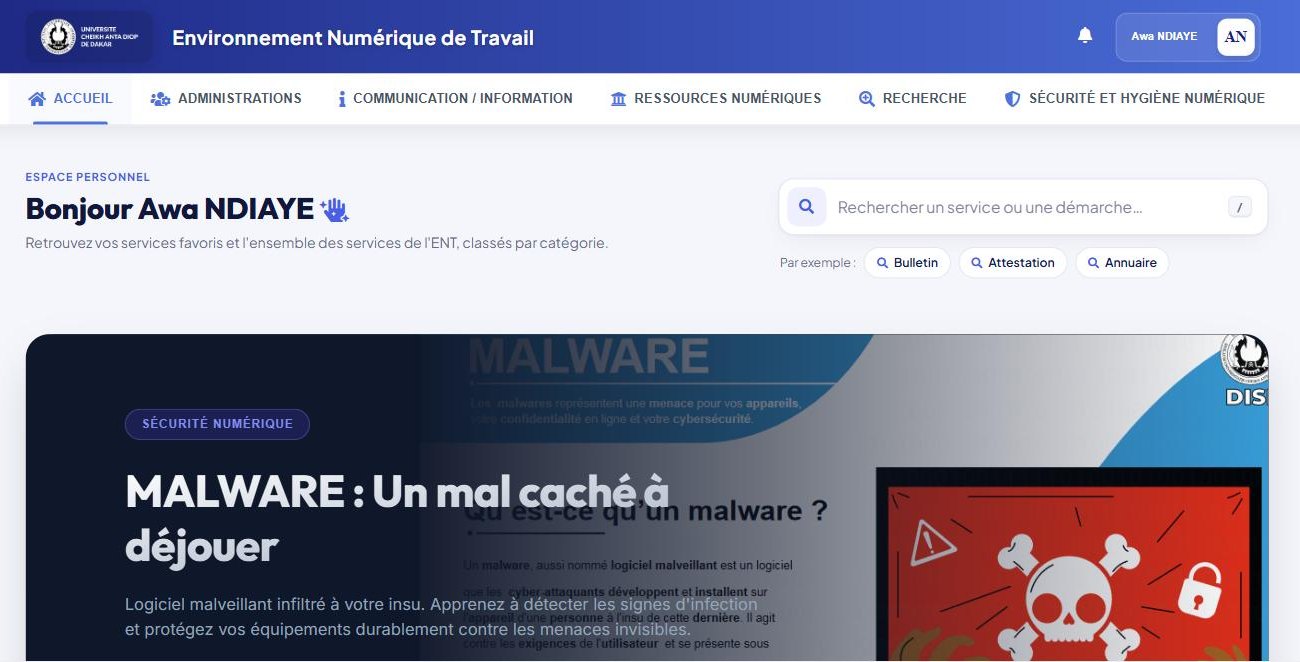
Rechercher un service
- Tapez quelques lettres dans la zone Rechercher un service ou une démarche… (en haut à droite), par exemple « congé » ou « annuaire ». Vous pouvez aussi cliquer sur une suggestion.
- Les résultats s'affichent aussitôt. Filtrez-les par type (Services, Sous-services) ou par catégorie.
- Cliquez sur un résultat pour ouvrir le service. Touche Échap ou croix : retour à l'accueil.
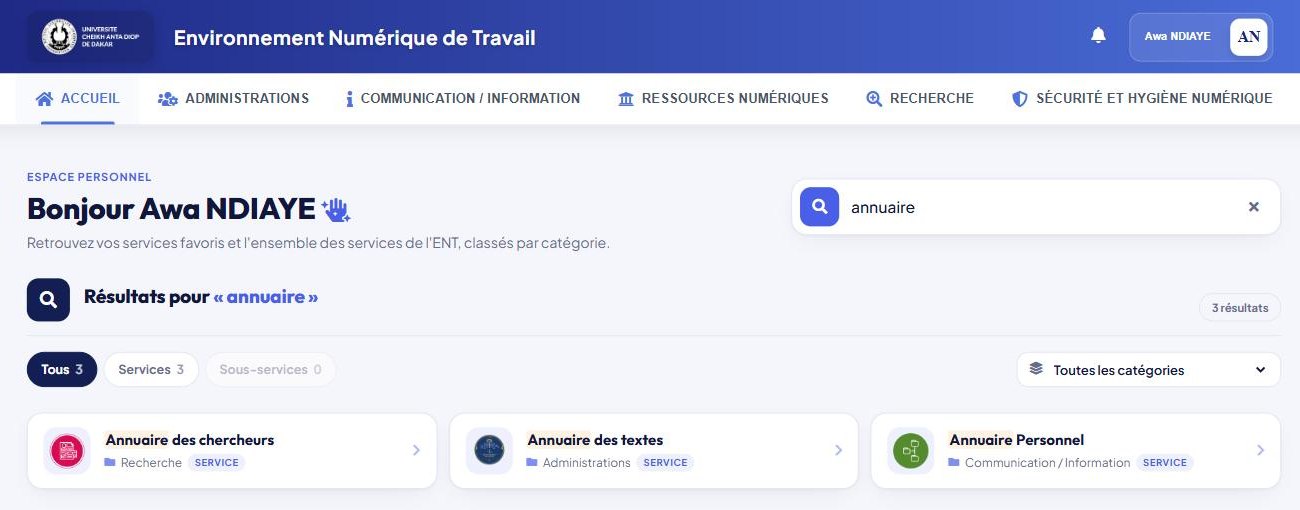
Un résultat grisé marqué Inactif est temporairement indisponible. Accès restreint signifie qu'il vous manque un supérieur hiérarchique dans l'organigramme : contactez l'administrateur.
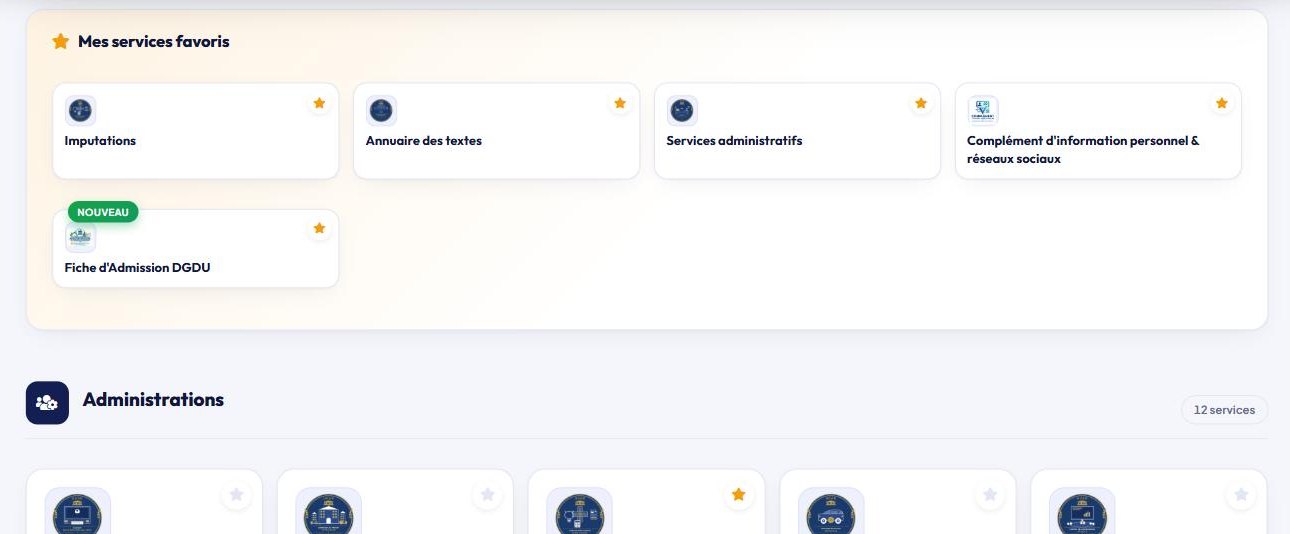
Épingler vos services favoris
- Cliquez sur l'étoile en haut à droite d'un service.
- Il apparaît dans Mes services favoris, en tête de page. Cliquez à nouveau sur l'étoile pour le retirer.
Partie 6 sur 6
Obtenir de l'aide
Un problème d'activation, de connexion ou d'accès à un service : le support de la DISI vous répond.